
No products in the cart.

16
Th4
Th4
Hướng dẫn cấu hình WiFi Huawei ở chế độ Cloud AP
16/04/2026 – Chuyên mục Huawei
WiFi ngày nay đã trở thành hạ tầng thiết yếu trong mọi môi trường làm việc và sinh hoạt. Việc xây dựng một hệ thống mạng không dây ổn định, linh hoạt và dễ quản lý là yếu tố quan trọng giúp tối ưu trải nghiệm người dùng. Nắm bắt nhu cầu đó, Huawei cung cấp các giải pháp WiFi với độ tin cậy cao, hiệu suất mạnh mẽ cùng nhiều tính năng quản lý thông minh. Trong bài viết này, Đại Vũ sẽ hướng dẫn bạn cách cấu hình WiFi Huawei theo chế độ Cloud AP một cách chi tiết và dễ thực hiện.
Chi tiết các bước cấu hình WiFi Huawei Cloud AP
Bước 1: Sử dụng phần mềm Advanced IP Scanner để xác định địa chỉ IP của Access Point (AP), sau đó truy cập vào giao diện quản trị của thiết bị.
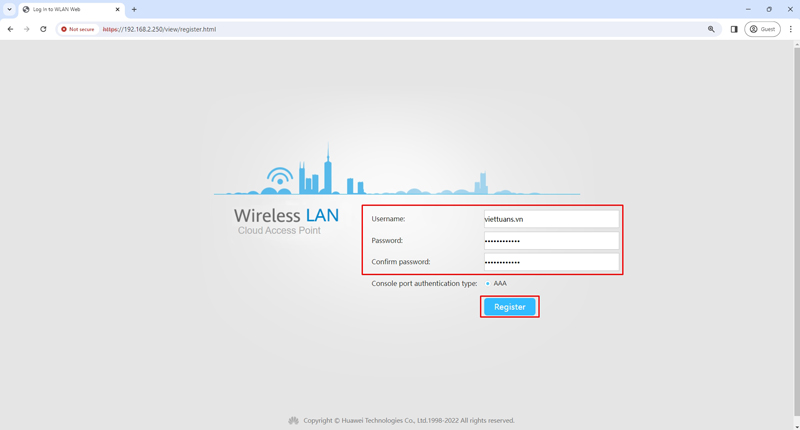
Bước 2: Thiết lập tài khoản đăng nhập cho AP.
- Username: Tên đăng nhập
- Password: Mật khẩu
- Confirm Password: Xác nhận lại mật khẩu
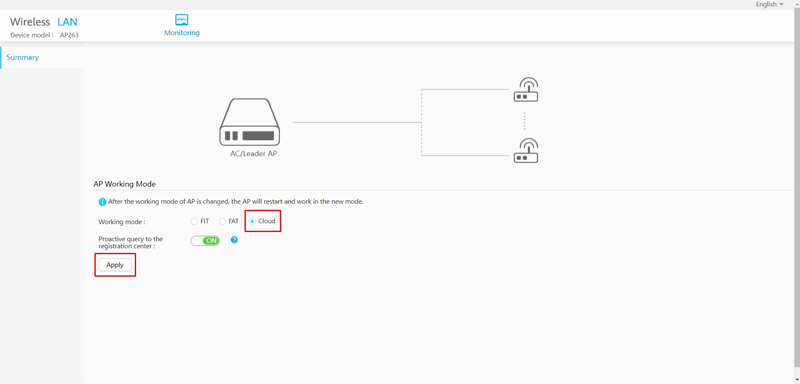
Bước 3: Đăng nhập vào hệ thống, tại mục Working Mode, chọn chế độ Cloud và nhấn Apply.
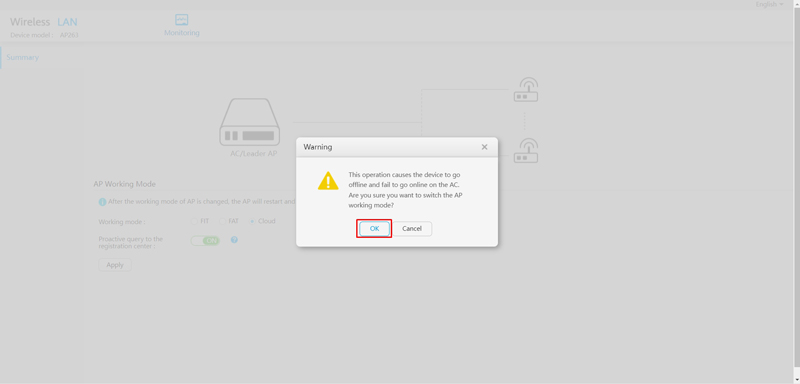
Bước 4: Nhấn OK để xác nhận thay đổi.
Bước 5: Cấu hình mã VAP theo nhu cầu.
- Khi thiết bị WiFi ở trạng thái Offline, AP sẽ phát một SSID dự phòng để bạn có thể truy cập kiểm tra. Trong trường hợp này, mã VAP sẽ được sử dụng.
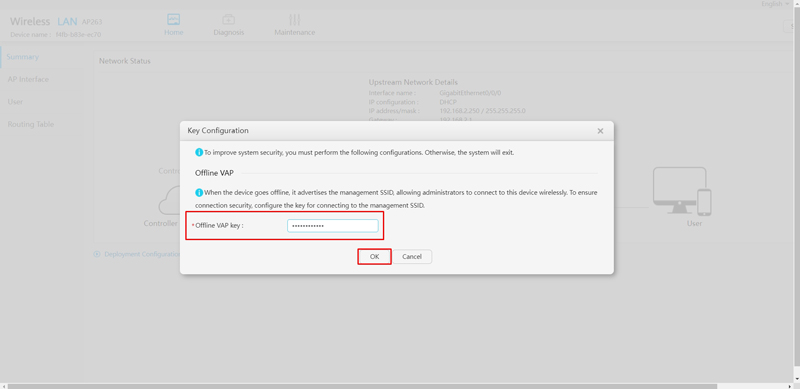
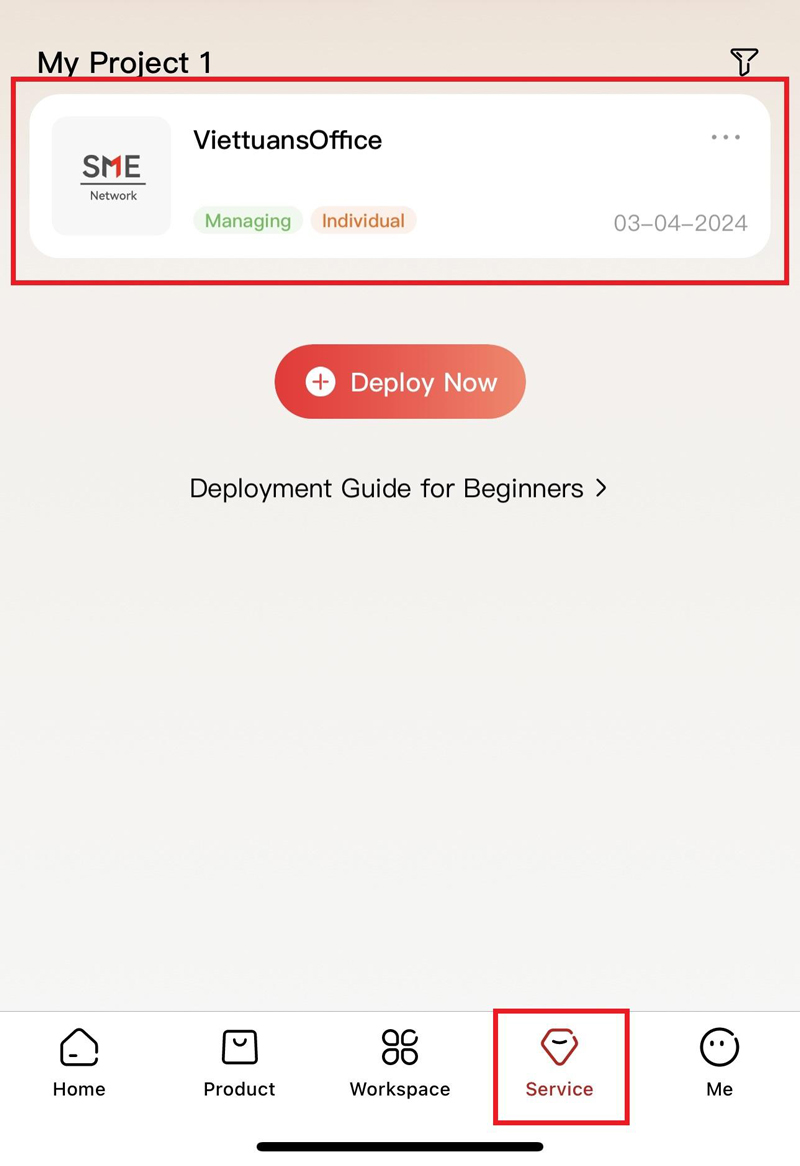
Bước 6: Mở ứng dụng HUAWEI eKit trên điện thoại và truy cập vào Project của bạn. Nếu chưa cài đặt hoặc đăng ký tài khoản, bạn có thể tham khảo hướng dẫn chi tiết tại link bên dưới.
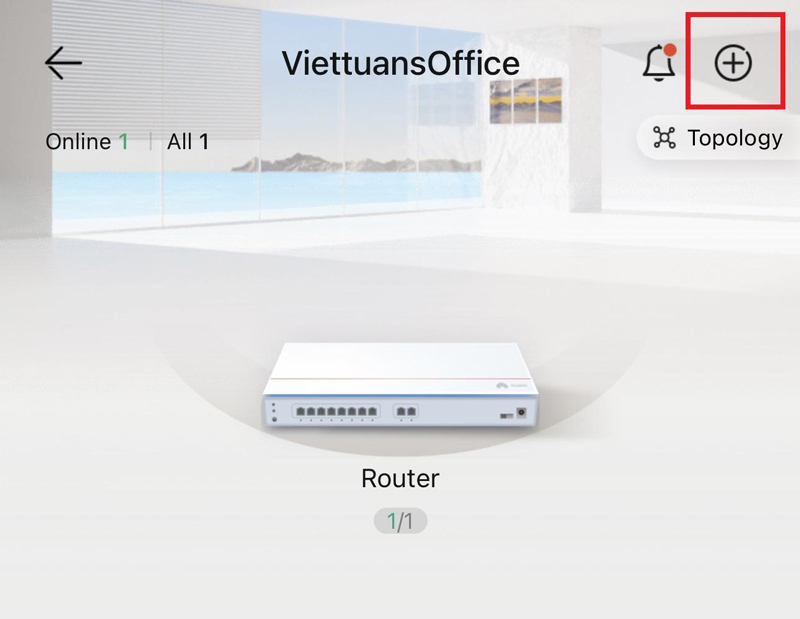
Bước 7: Nhấn biểu tượng (+) ở góc trên bên phải để thêm thiết bị mới.
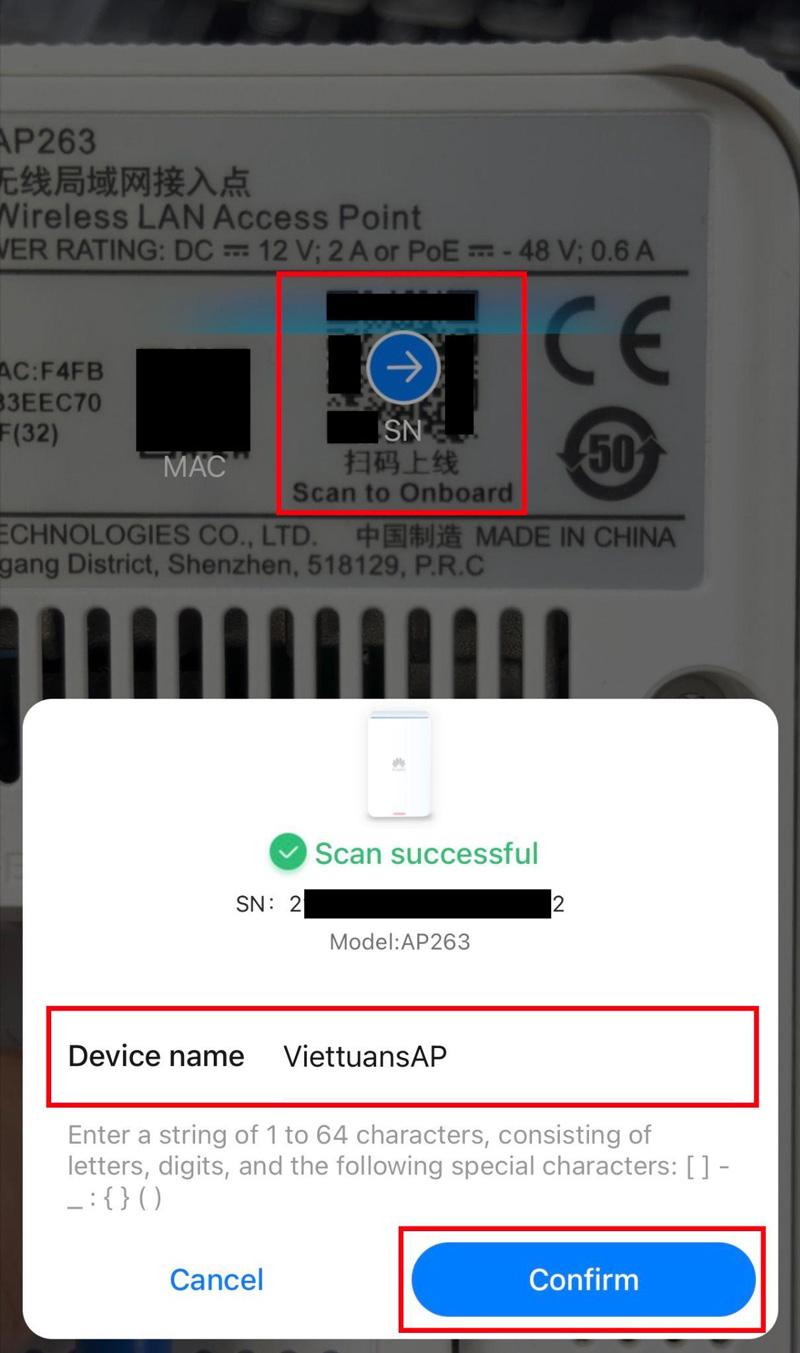
Bước 8: Quét mã SN phía sau thiết bị, đặt tên và nhấn Confirm.
Bước 9: Kiểm tra lại danh sách thiết bị đã thêm và nhấn Next để tiếp tục.
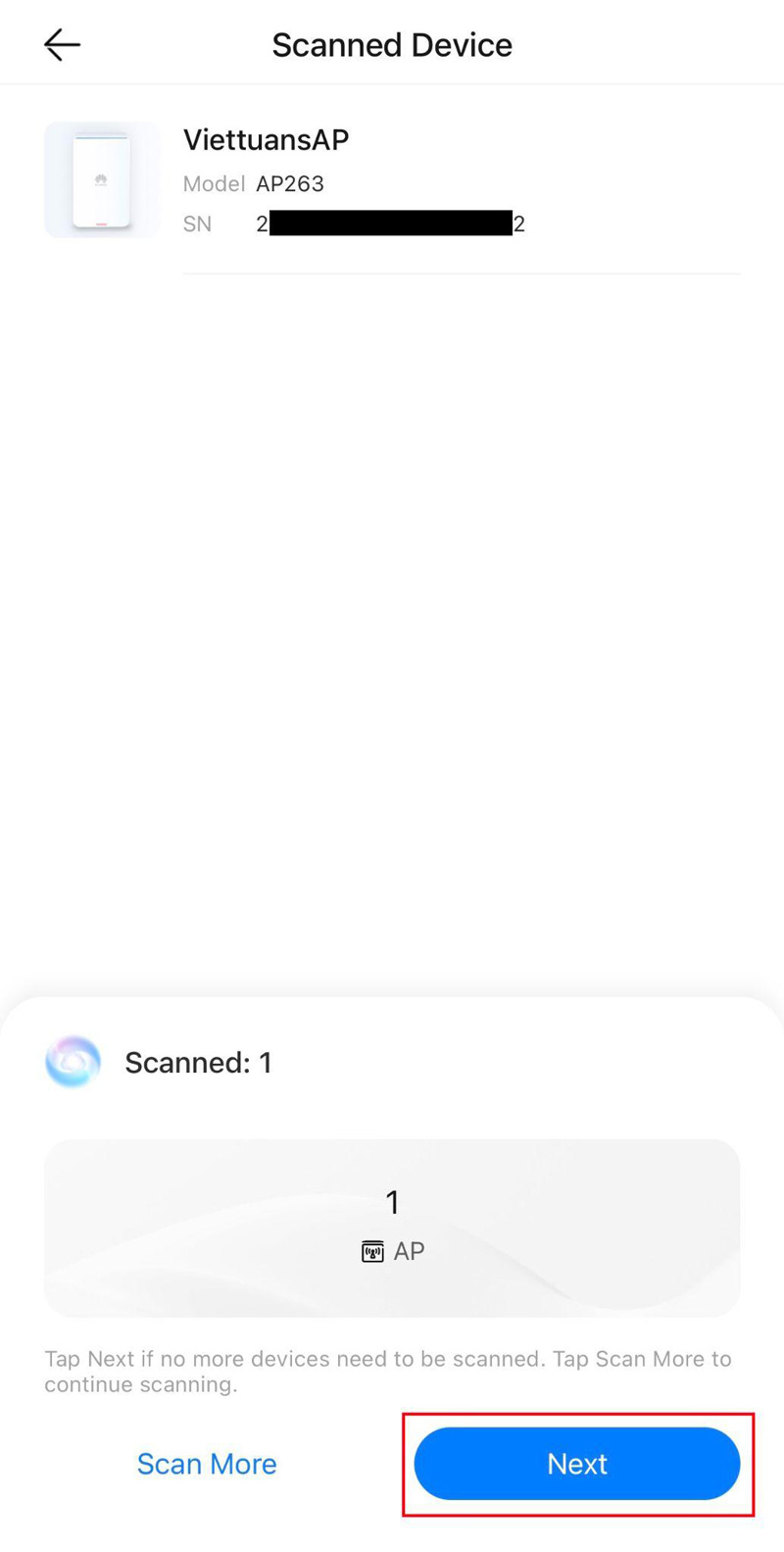
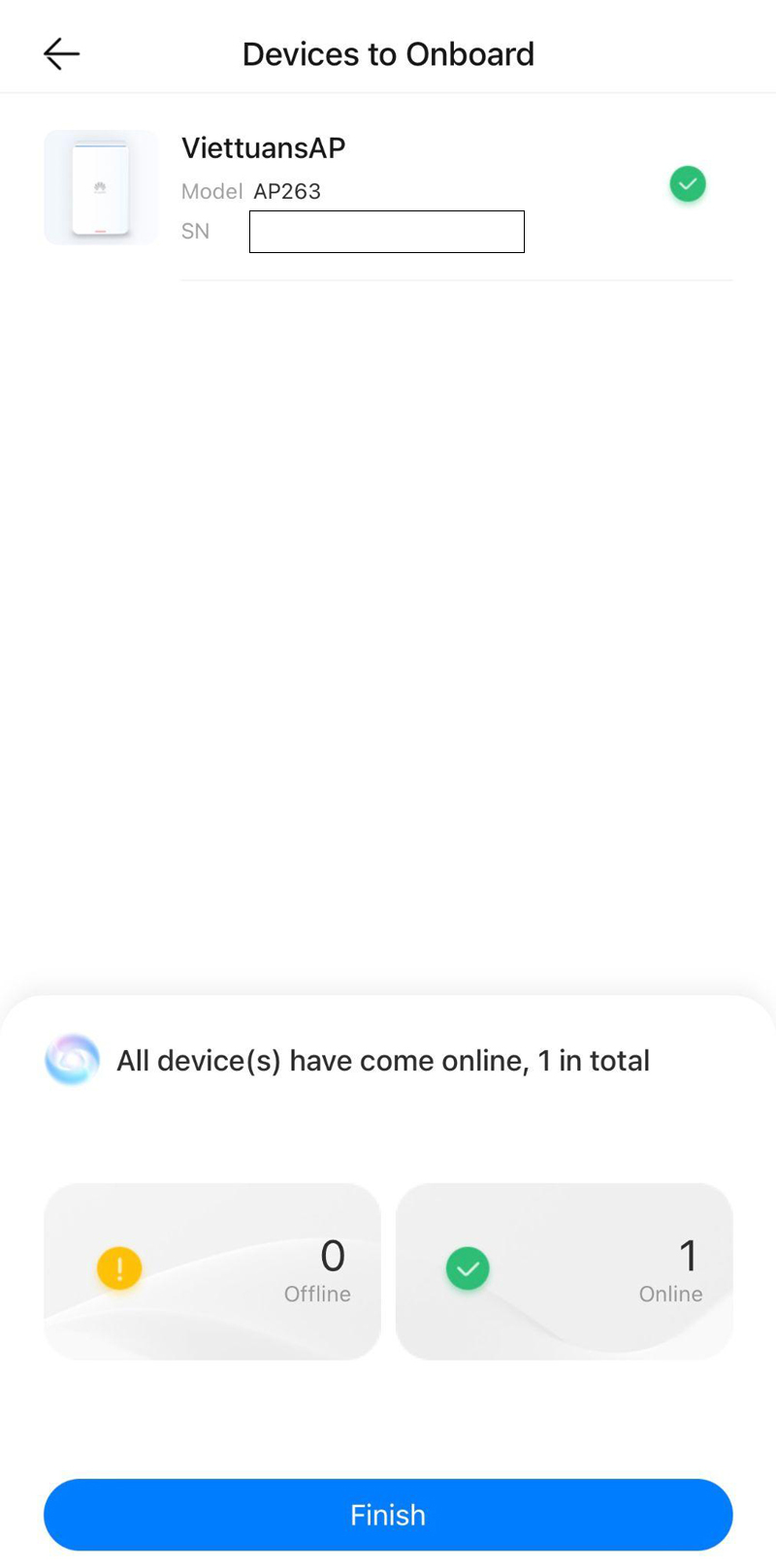
Bước 10: Khi thiết bị đã kết nối thành công với Cloud, nhấn Finish để hoàn tất.
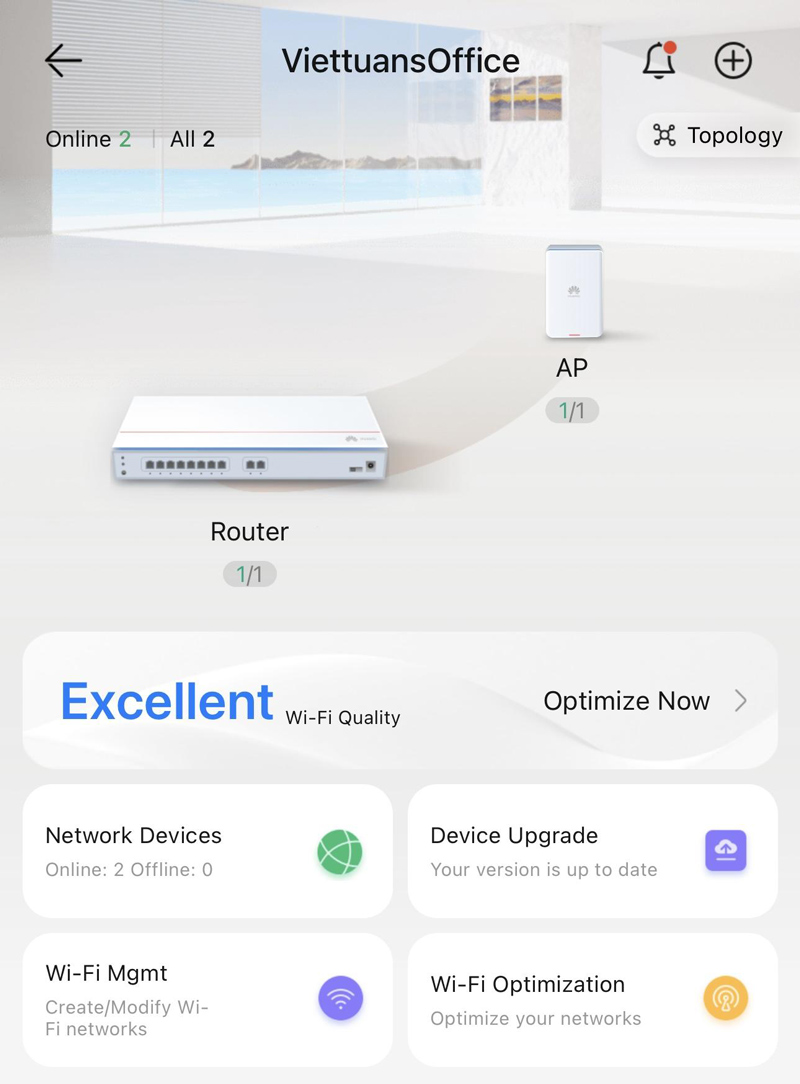
Bước 11: Sau khi hoàn tất, bạn có thể quản lý thiết bị trực tiếp trên nền tảng Cloud.
Tổng kết
Trên đây là hướng dẫn chi tiết cách cấu hình WiFi Huawei theo chế độ Cloud AP. Hy vọng bài viết sẽ giúp bạn triển khai hệ thống mạng một cách nhanh chóng và hiệu quả. Đừng quên theo dõi chúng tôi để cập nhật thêm nhiều kiến thức hữu ích về công nghệ mạng và các hướng dẫn cấu hình thiết bị chuyên sâu.
Xin cảm ơn!